· Flutter 개발 · 5 min read
Flutter IoT Riverpod selectAsync - 스마트홈 대시보드 부분 로딩 분리하기
Flutter IoT 앱에서 Riverpod selectAsync로 Flutter 스마트홈 대시보드의 MQTT 상태와 Flutter BLE 연결 정보를 부분 로딩으로 나누는 기준을 정리했다.
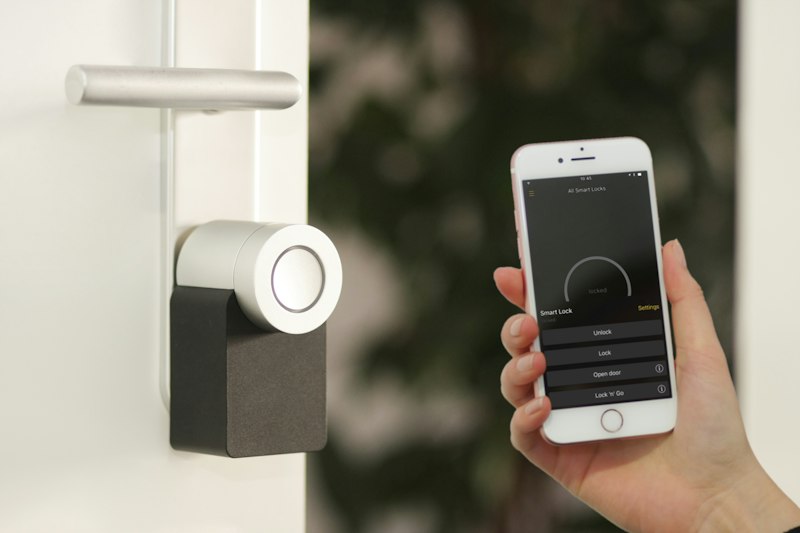
Flutter IoT 앱에서 Riverpod selectAsync는 Flutter 스마트홈 대시보드 전체를 loading으로 잠그지 않게 해준다. MQTT 상태 하나가 늦거나 Flutter BLE 근접 정보가 아직 안 왔다는 이유로 보일러 카드 전체를 스켈레톤으로 돌리는 건 실제 사용감이 별로였다. 내가 확인한 기준으론 대시보드 원본은 AsyncValue로 유지하고, 화면에 필요한 조각만 selectAsync로 뽑는 쪽이 덜 흔들렸다.
이전 select 글에서는 리빌드 범위를 줄이는 데 집중했다. AsyncValue 글에서는 로딩과 에러를 한 타입으로 묶었다. 그런데 둘을 같이 쓰는 지점에서 한 번 헷갈렸다. ref.watch(dashboardProvider)를 화면 상단, 카드, BLE 배너가 전부 읽으면 API 응답 하나가 늦을 때 모든 영역이 같이 멈춘다.
내가 나눈 기준은 이렇다.
| 화면 영역 | 필요한 값 | 처리 방식 |
|---|---|---|
| 상단 Space 이름 | space.name | 캐시 우선 표시 |
| 보일러 카드 | device.temperature, power | selectAsync로 카드 값만 구독 |
| MQTT 배지 | mqtt.connected | 세션 Provider 별도 구독 |
| BLE 등록 배너 | nearbyBleCount | 실패해도 대시보드는 유지 |
처음 시도한 코드는 대시보드 상태에서 카드에 필요한 값만 기다리게 만드는 형태였다.
final dashboardProvider =
    FutureProvider.family<DashboardState, String>((ref, spaceId) async {
  final repository = ref.watch(dashboardRepositoryProvider);
  return repository.load(spaceId);
});

final boilerCardProvider =
    FutureProvider.family<BoilerCardState, String>((ref, deviceId) {
  return ref.watch(
    dashboardProvider(deviceId).selectAsync((dashboard) {
      final device = dashboard.devices.firstWhere((e) => e.id == deviceId);
      return BoilerCardState(
        name: device.name,
        power: device.power,
        temperature: device.temperature,
      );
    }),
  );
});
문제는 dashboardProvider(spaceId)를 써야 하는데 예제처럼 deviceId를 넘긴 부분이었다. 실제 코드에서는 spaceId와 deviceId를 같이 받는 파라미터 객체로 바꿨다. IoT 앱은 기기 ID만으로 화면을 만들 수 있는 것처럼 보여도, MQTT topic과 캐시 키는 대부분 Space 기준으로 묶인다.
수정한 형태는 조금 더 길지만 의도가 분명하다.
class DeviceQuery {
  final String spaceId;
  final String deviceId;

  const DeviceQuery(this.spaceId, this.deviceId);
}

final boilerCardProvider =
    FutureProvider.family<BoilerCardState, DeviceQuery>((ref, query) {
  return ref.watch(
    dashboardProvider(query.spaceId).selectAsync((dashboard) {
      final device =
          dashboard.devices.firstWhere((e) => e.id == query.deviceId);
      return BoilerCardState.fromDevice(device);
    }),
  );
});
여기서 selectAsync가 해결해준 건 로딩 UI의 범위다. Space 이름은 캐시로 바로 보여주고, 보일러 카드만 잠깐 로딩할 수 있다. BLE 등록 배너가 실패해도 MQTT 카드가 사라지지 않는다. 사용자는 “앱이 멈췄다”고 느끼지 않고, 어떤 영역이 아직 준비 중인지 볼 수 있다.
주의할 점도 있다. selectAsync를 너무 잘게 쪼개면 Provider 수가 늘고 테스트도 번거로워진다. 온도, 전원, 모드까지 각각 Provider로 만들면 MQTT 패킷 하나를 따라가기가 더 어려웠다. 나는 카드 단위까지만 나누고, 카드 내부 필드는 일반 모델로 묶었다.
짧게 정리하면 이렇다.
- Flutter 스마트홈 대시보드 전체를 한
AsyncValue로딩에 묶으면 화면이 쉽게 멈춘 것처럼 보인다. - Riverpod
selectAsync는 비동기 원본에서 화면 조각만 기다리게 만들 때 쓴다. - MQTT 세션, Flutter BLE 배너, 기기 카드는 수명과 실패 조건이 다르므로 Provider 경계를 나누는 편이 낫다.
- 너무 작은 필드 단위 Provider는 디버깅 비용을 키운다. IoT 화면에서는 카드 단위가 적당했다.