· Flutter 개발 · 6 min read
Flutter integration_test FCM 알림 테스트 - IoT 경보 화면까지 검증하기
Flutter integration_test에서 Firebase FCM 알림을 받은 뒤 스마트홈 경보 화면으로 이동하는 흐름을 테스트하는 방법과 실기기에서 놓치기 쉬운 앱 상태별 차이를 정리했다.
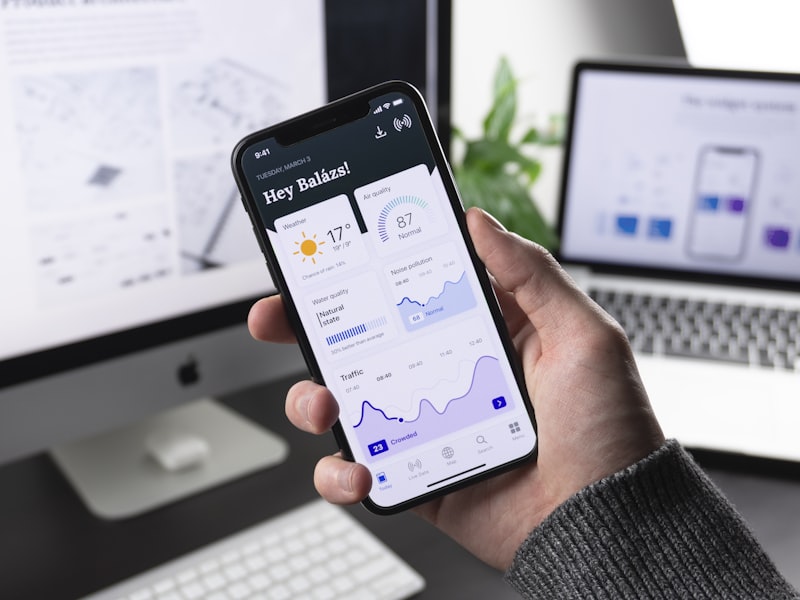
이 그림에서 봐야 할 부분은 알림을 받는 순간이 아니라, 사용자가 알림을 눌렀을 때 앱이 올바른 IoT 경보 화면과 기기로 이동하는지다.
Flutter integration_test에서 버튼을 눌러 MQTT 명령을 보내는 흐름은 이미 익숙하다. 그런데 실제 스마트홈 앱에서 더 자주 깨지는 건 “보일러 이상 알림을 누른 뒤 해당 기기 상세 화면이 열리는 흐름”이었다. 앱이 foreground인지 background인지, 알림을 눌러 cold start 되었는지에 따라 FCM 콜백 위치가 달라진다. 처음엔 onMessageOpenedApp 하나만 기다리면 되는 줄 알았는데 아니었다.
앱 상태별로 진입점이 다르다
FCM 메시지를 받았다는 사실과 알림을 눌렀다는 이벤트를 같은 것으로 처리하면 테스트가 간헐적으로 실패한다.
| 앱 상태 | 확인할 이벤트 | 테스트에서 볼 것 |
|---|---|---|
| foreground | onMessage | 앱 안에 경보 배너 표시 |
| background | onMessageOpenedApp | 알림 탭 후 기기 상세 이동 |
| terminated | getInitialMessage() | cold start 뒤 초기 라우팅 |
세 경우 모두 payload의 deviceId가 필요하다. 제목 문자열을 보고 화면을 찾게 만들면 다국어 설정이나 알림 표시 형식이 바뀌는 순간 테스트가 흔들린다. 라우팅에 필요한 값은 데이터 payload에 고정했다.
알림 처리를 서비스로 감싸기
Firebase 인스턴스를 테스트 코드가 직접 만지지 않도록, 앱에서 사용하는 알림 서비스에 이벤트를 흘려보내게 했다. 아래 코드는 실제 서비스에서 라우터로 전달할 이벤트를 단순화한 형태다.
class NotificationIntent {
  const NotificationIntent(this.deviceId, this.type);

  final String deviceId;
  final String type;
}

class FcmService {
  FcmService(this._messaging, this._intents);

  final FirebaseMessaging _messaging;
  final StreamController<NotificationIntent> _intents;

  Future<void> initialize() async {
    FirebaseMessaging.onMessageOpenedApp.listen(_emit);
    final initial = await _messaging.getInitialMessage();
    if (initial != null) _emit(initial);
  }

  void _emit(RemoteMessage message) {
    final data = message.data;
    final deviceId = data['deviceId'];
    if (deviceId is String && data['type'] == 'device_alert') {
      _intents.add(NotificationIntent(deviceId, data['type'] as String));
    }
  }
}
핵심은 initialize()를 runApp() 이후 한 번만 호출하고, 라우터가 준비된 뒤 intent를 소비하는 것이다. 초기화보다 알림 이벤트가 먼저 도착하면 화면 이동이 유실될 수 있어서, 실제 앱에서는 PendingIntentStore에 잠시 보관했다가 첫 화면이 준비된 뒤 읽었다.
integration_test에서는 FCM 서버를 직접 부르지 않는다
실기기 테스트마다 Firebase 서버에서 실제 푸시를 보내면 토큰 만료, 전송 지연, 기기별 등록 상태가 테스트 결과에 섞인다. 앱에 테스트 전용 NotificationIntent 주입구를 만들고, integration_test에서는 같은 사용자 동작을 흉내 냈다.
testWidgets('보일러 경보 알림을 누르면 해당 기기로 이동한다', (tester) async {
  await app.main(testMode: true);
  await tester.pumpAndSettle();

  await TestNotificationGateway.emit({
    'type': 'device_alert',
    'deviceId': 'boiler-living-01',
  });
  await tester.pump(const Duration(milliseconds: 300));

  expect(find.byKey(const Key('device-detail-boiler-living-01')),
      findsOneWidget);
  expect(find.text('보일러 이상'), findsOneWidget);
});
여기서 deviceId에 공백이 들어간 예시는 일부러 실패했던 fixture를 단순화한 것이다. 서버 payload에는 사람이 읽는 이름이 아니라 정규화된 ID만 넣어야 한다. 나는 처음에 living room boiler를 그대로 보냈다가 URL 인코딩과 키 비교에서 테스트가 깨졌다. fixture 생성 단계에서 정규식으로 허용 문자를 검사하고, 실패하면 payload 전체를 로그에 남기도록 고쳤다.
실기기에서 확인할 기준
Android는 앱을 백그라운드로 보낸 뒤 알림을 탭하는 흐름을 비교적 쉽게 자동화할 수 있지만, iOS는 알림 권한과 앱 종료 상태를 테스트 준비 단계에서 맞춰야 한다. 테스트가 시작될 때 권한 팝업이 떠 있으면 pumpAndSettle()은 화면이 안정될 때까지 기다릴 뿐 팝업을 눌러주지 않는다.
체크 기준은 이 정도로 충분했다.
- foreground에서는 배너가 중복으로 두 번 생기지 않는가
- background에서는 알림 탭 뒤
deviceId가 유지되는가 - terminated에서는 로그인 복원 뒤 pending intent가 소비되는가
- 잘못된
type이나 없는deviceId가 홈 화면을 깨뜨리지 않는가
정리하면 FCM 테스트의 핵심은 실제 푸시 전송 성공 여부가 아니라, 앱 상태별 이벤트를 같은 NotificationIntent로 수렴시키는 데 있다. Firebase를 외부 시스템으로 남겨두고 intent를 주입할 수 있게 만들면 Flutter integration_test도 IoT 경보와 딥링크를 재현 가능하게 검증할 수 있다.