· Flutter 개발 · 6 min read
Flutter integration_test 다국어·RTL 테스트 - IoT 스마트홈 화면 잘림 잡기
Flutter integration_test에서 한국어와 아랍어 RTL 환경을 비교해 IoT 스마트홈 기기명·보일러 제어 카드가 잘리거나 순서가 뒤집히는 문제를 검증하는 방법을 정리했다.
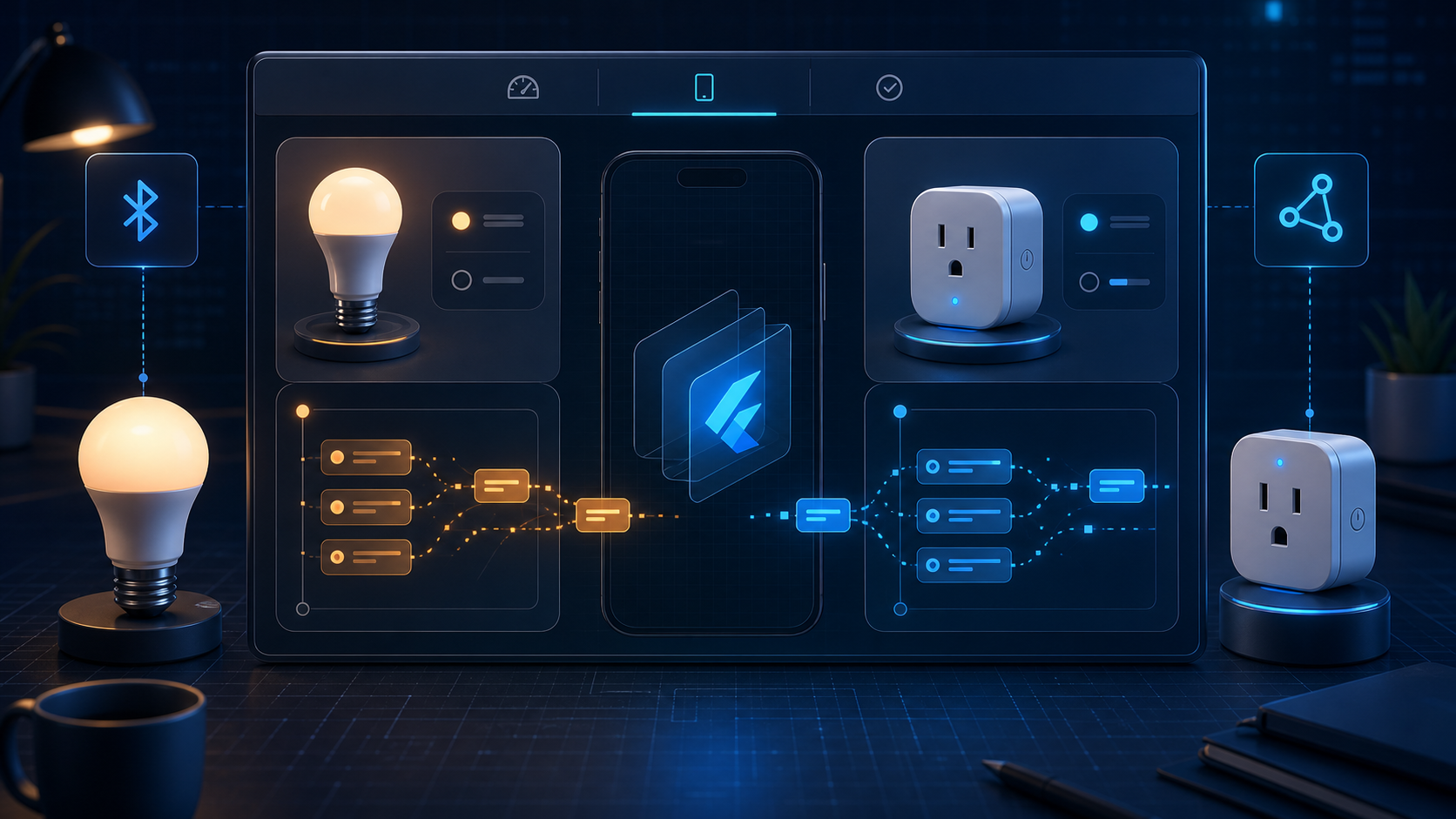
그림에서 봐야 할 부분은 같은 스마트홈 화면을 언어별 테스트 레인으로 분리해 레이아웃과 이벤트를 따로 확인하는 구조다.
Flutter integration_test에서 한국어 화면만 통과했다고 다국어 UI가 안전한 것은 아니다. IoT 앱은 거실 보일러처럼 짧은 한국어 기기명으로 개발하다가, 실제 계정의 긴 영어 이름이나 아랍어 RTL 텍스트에서 카드가 잘리고 버튼 아이콘 순서가 뒤집히는 일이 생긴다. 처음엔 find.text()만 바꾸면 된다고 생각했는데, 해보니 테스트 데이터와 화면 방향을 함께 고정해야 재현됐다.
문자열이 아니라 의미를 찾는다
번역된 문장을 Finder에 직접 넣으면 언어가 바뀌는 순간 테스트가 전부 깨진다. 제어 버튼에는 고정된 Key를 주고, 사용자에게 보이는 문장은 별도로 검증한다.
testWidgets('언어가 달라도 보일러 제어 카드는 탭할 수 있다', (tester) async {
  await tester.pumpWidget(
    TestApp(
      locale: const Locale('ar'),
      direction: TextDirection.rtl,
      deviceName: 'غرفة المعيشة - التدفئة الرئيسية',
    ),
  );
  await tester.pumpAndSettle();

  final card = find.byKey(const Key('boiler-card'));
  final powerButton = find.byKey(const Key('boiler-power-button'));

  expect(card, findsOneWidget);
  expect(powerButton, findsOneWidget);
  expect(tester.getSemantics(powerButton), matchesSemantics(
    hasTapAction: true,
    isButton: true,
  ));

  await tester.tap(powerButton);
  await tester.pump();
  expect(find.byKey(const Key('command-pending')), findsOneWidget);
});
텍스트를 완전히 무시하지는 않는다. 번역 파일의 핵심 문구가 실제로 표시되는지는 언어별 테스트에서 한두 개만 확인하고, 탭 대상·상태·라우팅은 Key와 Semantics로 검사했다. 그래야 번역 문구가 다듬어져도 테스트가 의미 없이 깨지지 않는다.
RTL은 방향만 바꾸면 끝나지 않는다
Directionality를 감싸는 것만으로는 부족하다. Row 안에서 화살표 아이콘을 직접 회전시켰거나, EdgeInsets.only(left: 16)을 곳곳에 사용했다면 RTL에서 여백과 아이콘이 서로 다른 기준으로 움직인다.
| 확인 항목 | 한국어 LTR | 아랍어 RTL | 테스트 기준 |
|---|---|---|---|
| 기기명 | 왼쪽 정렬 | 오른쪽 정렬 | 한 줄 또는 의도한 말줄임 |
| 전원 아이콘 | 카드 오른쪽 | 카드 왼쪽 | 탭 영역은 동일 |
| 온도 증감 | - 20 + | 시각 순서 반전 가능 | 의미 순서 유지 |
| 뒤로가기 | 왼쪽 화살표 | 오른쪽 화살표 | 라우트 pop 1회 |
실패했던 코드는 Text('20°')의 위치만 찾고 카드 폭을 검사하지 않았다. 긴 아랍어 기기명이 두 줄을 넘어도 테스트는 통과했다. 그래서 레이아웃 계약을 화면 폭 기준으로 직접 확인하는 보조 검증을 넣었다.
final cardSize = tester.getSize(find.byKey(const Key('boiler-card')));
expect(cardSize.width, greaterThan(240));
expect(find.byKey(const Key('boiler-name-overflow')), findsNothing);
문자열 폭은 폰트와 플랫폼에 따라 달라진다. greaterThan(240) 같은 절대값을 모든 기기에 강제하면 Firebase Test Lab의 작은 화면에서 또 다른 flaky가 생긴다. 실제 프로젝트에서는 카드가 차지할 수 있는 최대 폭과 maxLines: 1, TextOverflow.ellipsis 같은 제품 규칙을 먼저 정하고, 테스트는 그 규칙을 확인하는 수준으로 제한했다.
테스트 환경을 매번 명시한다
통합 테스트 파일 안에서 전역 locale을 바꾸면 뒤의 테스트가 이전 방향을 물려받는다. 각 시나리오가 앱을 새로 만들고, 끝난 뒤에는 기본 방향으로 돌려놓는 쪽이 안전하다.
setUp(() async {
  TestWidgetsFlutterBinding.ensureInitialized();
  await testerBinding.setLocale('ko', 'KR');
});

tearDown(() async {
  await testerBinding.setLocale('en', 'US');
});
실제 integration_test에서는 플랫폼별 locale 변경 API가 달라질 수 있으므로, 앱 내부의 TestApp(locale: ...) 주입과 OS locale 테스트를 나눴다. 앱 번역·레이아웃 회귀는 Fake Repository로 빠르게 돌리고, 시스템 언어·키보드·접근성 글자 크기는 Android/iOS 실기기에서 작은 매트릭스로 확인했다.
짧게 정리하면 이렇다.
- 번역 문장보다
Key와 Semantics를 안정적인 테스트 계약으로 둔다. - RTL에서는 정렬, 아이콘 방향, 여백, 탭 영역을 따로 확인한다.
- 긴 기기명과 작은 화면을 넣어야 잘림 버그가 재현된다.
- locale과
Directionality는 테스트마다 새로 주입해 상태가 새지 않게 한다.
한국어에서 잘 보이는 Flutter 스마트홈 화면은 출발점일 뿐이다. 실제 사용자의 언어와 기기명 길이를 테스트 데이터로 넣어야 integration_test가 번역 확인을 넘어 화면 품질 회귀 테스트가 된다.