· Flutter 개발 · 6 min read
Flutter integration_test BLE 권한 복구 - 설정 이동 후 재스캔 검증
Flutter integration_test에서 BLE 권한을 영구 거부한 뒤 설정 화면으로 이동하고, 앱 복귀 후 flutter_blue_plus 재스캔이 정상 동작하는지 검증하는 방법을 정리했다.
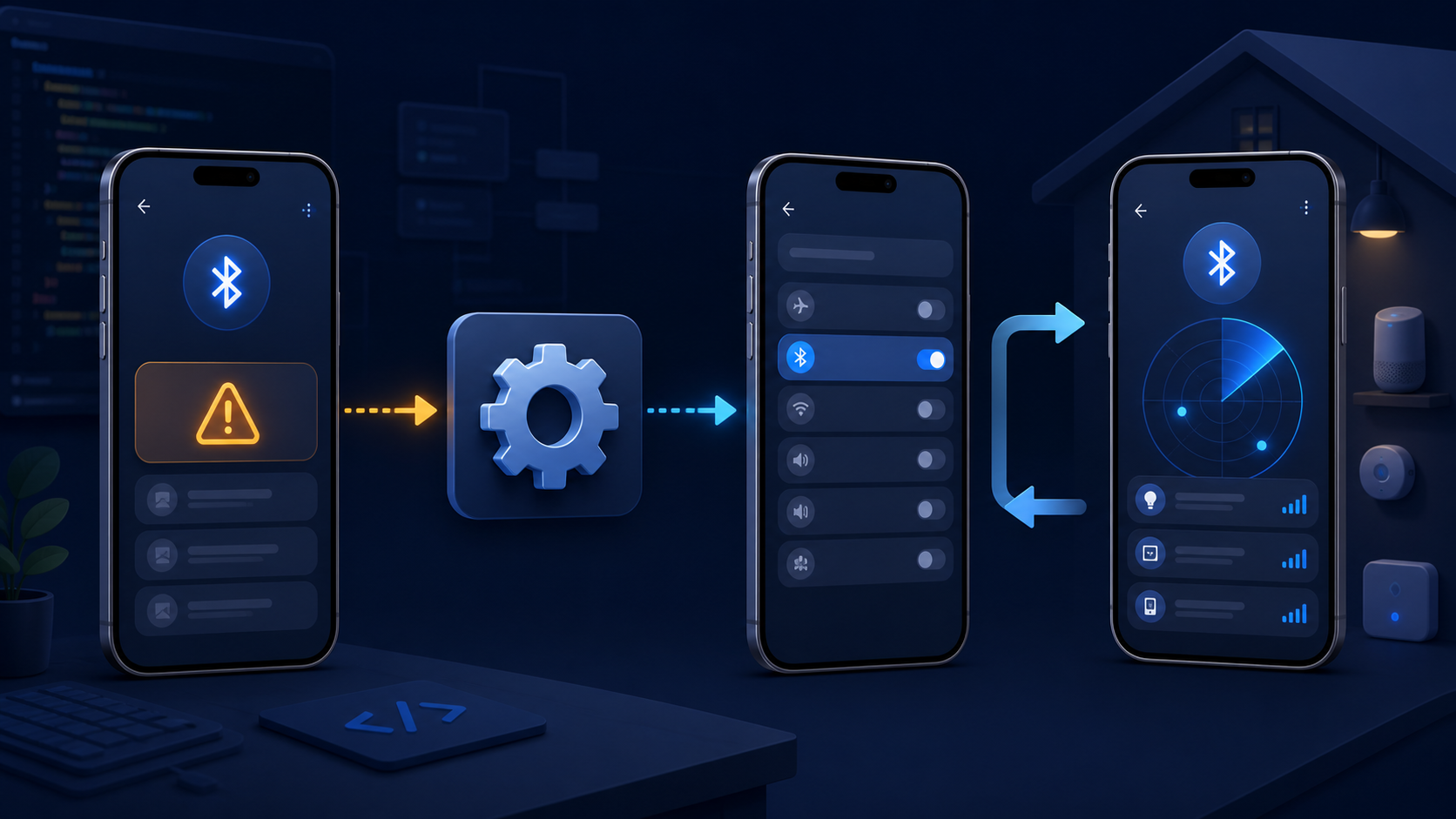
Flutter integration_test에서 BLE 권한을 한 번 허용하는 흐름만 테스트하면 실사용 버그를 놓친다. 사용자가 권한을 영구 거부한 뒤 설정으로 이동하고, 다시 앱으로 돌아와 flutter_blue_plus 스캔을 재시작하는 경로까지 검증해야 한다. 처음엔 request()가 false를 반환하는지만 보면 된다고 생각했는데, 해보니 앱 복귀 뒤에도 이전의 permissionDenied 상태가 남아 스캔 버튼이 계속 비활성화됐다.
권한 거부와 스캔 실패는 다르다
BLE 등록 화면에서는 아래 상태를 분리해야 테스트 assertion도 명확해진다.
| 상태 | 화면에 보여줄 것 | 다음 동작 |
|---|---|---|
| 권한 요청 전 | 블루투스 권한 필요 | 권한 요청 |
| 일시 거부 | 권한이 필요함 | 다시 요청 |
| 영구 거부 | 설정에서 권한을 허용해야 함 | 설정 열기 |
| 허용됨 | 주변 기기 검색 가능 | 스캔 시작 |
| 허용됐지만 결과 없음 | 주변 기기를 찾지 못함 | 재스캔 |
permanentlyDenied를 단순한 스캔 실패로 처리하면 사용자는 계속 같은 버튼만 누르게 된다. Repository는 권한 상태를 반환하고, Controller는 영구 거부일 때 설정 이동 이벤트를 내보내도록 나눴다.
Future<void> startScan() async {
  final status = await blePermission.status();

  if (status == BlePermission.permanentlyDenied) {
    state = BleScreenState.openSettings;
    return;
  }
  if (status != BlePermission.granted) {
    state = BleScreenState.permissionRequired;
    return;
  }

  state = BleScreenState.scanning;
  await ble.scan(timeout: const Duration(seconds: 8));
}
코드 위에서 권한을 먼저 확인하는 이유는 권한이 없는 상태에서 스캔 API를 호출하면 Android와 iOS의 실패 방식이 달라지기 때문이다. flutter_blue_plus의 빈 결과를 권한 문제로 오해하지 않게 경계를 세웠다.
integration_test에서 복귀 흐름 만들기
실제 시스템 설정 앱을 매번 자동화하지 않고, 앱 안에 테스트 빌드 전용 debug-open-settings 버튼과 복귀 트리거를 두었다. 설정 앱 자체를 검증하는 게 아니라 우리 앱이 복귀 이벤트를 받아 권한을 다시 조회하는지를 보는 테스트다.
testWidgets('BLE 권한 설정 복귀 후 재스캔한다', (tester) async {
  final fakePermission = FakeBlePermission(
    statuses: [
      BlePermission.permanentlyDenied,
      BlePermission.granted,
    ],
  );
  final fakeBle = FakeBleService();

  await launchTestApp(
    tester,
    permission: fakePermission,
    ble: fakeBle,
  );

  await tester.tap(find.byKey(const Key('scan-button')));
  expect(find.text('설정에서 권한을 허용해 주세요'), findsOneWidget);

  await tester.tap(find.byKey(const Key('open-settings-button')));
  await tester.tap(find.byKey(const Key('debug-resume-button')));
  await tester.tap(find.byKey(const Key('scan-button')));

  expect(fakePermission.statusCalls, 2);
  expect(fakeBle.scanCalls, 1);
  expect(find.text('주변 기기 검색 중'), findsOneWidget);
});
여기서 중요한 assertion은 설정 버튼이 보였다는 사실보다 복귀 뒤 status()를 다시 호출했는지다. 권한 조회를 initState()에서 한 번만 하면 설정 앱에서 허용한 결과가 반영되지 않는다. 실제 테스트에서는 resumed 이벤트를 받은 뒤 권한 상태를 갱신하고, 허용된 경우에만 스캔을 시작하게 했다.
실기기에서 확인할 범위
Fake 테스트는 상태 전이와 호출 순서를 보장한다. OS 권한 화면까지 확인하려면 별도 Patrol 테스트를 Android·iOS 실기기에서 실행해야 한다. 특히 Android는 “다시 묻지 않음”을 선택한 뒤 영구 거부가 되는 시점이 버전과 기존 권한 이력에 따라 달라진다. iOS도 앱 삭제 후 첫 실행인지에 따라 팝업이 다시 뜨지 않을 수 있다.
실패 로그에는 permission status, resumed 시각, scanCalls를 함께 남겼다. 화면에 권한 안내가 떴는데 스캔이 호출됐다면 Controller 분기 문제고, 복귀 후 status가 갱신되지 않았다면 생명주기 연결 문제다. 둘을 구분하지 않으면 권한 팝업만 반복해서 만지게 된다.
솔직하게 정리하면 BLE 권한 테스트의 핵심은 “허용 성공”이 아니다. 거부 → 설정 이동 → 앱 복귀 → 권한 재조회 → 재스캔이라는 상태 전이를 끊김 없이 검증하는 데 있다. flutter_blue_plus 결과가 비어 있을 때 권한 문제와 주변 기기 없음도 별도 상태로 남겨야 Flutter 스마트홈 등록 화면이 실제 사용자 상황을 제대로 설명할 수 있다.