· Flutter 개발 · 5 min read
Flutter WidgetTester 키보드 테스트 - viewInsets로 IoT 설정 폼 검증하기
Flutter WidgetTester에서 키보드가 올라온 뒤 입력창이 가려지는 문제를 viewInsets와 ensureVisible로 재현하고, 스마트홈 설정 폼의 검증·스크롤 동작을 안정적으로 테스트하는 방법을 정리했다.
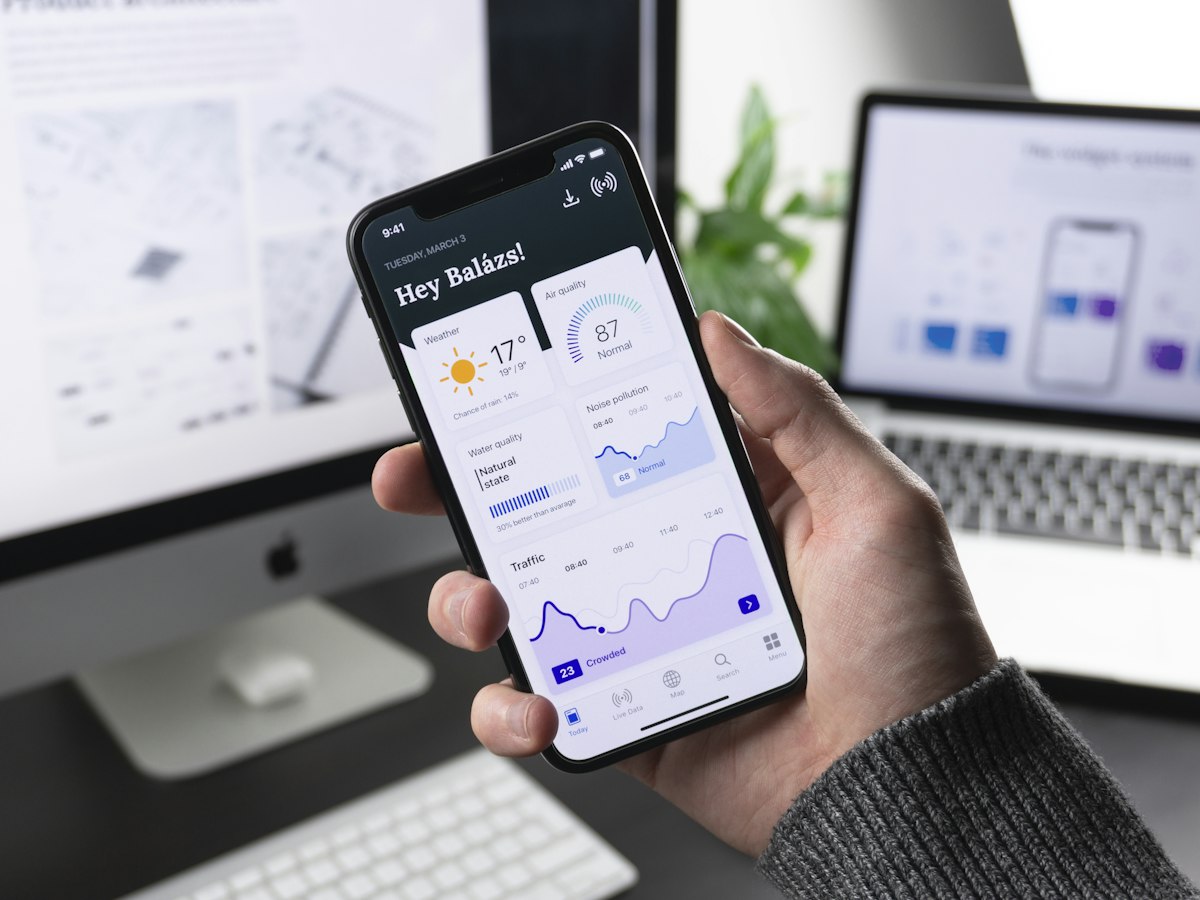
Flutter WidgetTester에서 enterText()만 호출하면 키보드가 올라온 화면까지 검증한 것처럼 보인다. 실제로는 그렇지 않다. 스마트홈 앱의 Wi-Fi 비밀번호나 기기 별칭 입력창은 키보드에 가려지고, 제출 버튼은 화면 아래로 밀린다. 이번에는 viewInsets를 주입하고 ensureVisible()로 입력창을 노출시킨 뒤 폼 검증까지 확인했다.
입력 테스트만으로는 부족했던 이유
처음에는 아래처럼 텍스트만 넣고 통과를 확인했다.
await tester.enterText(
  find.byKey(const Key('wifi-password-field')),
  'boiler-1234',
);
expect(find.text('boiler-1234'), findsOneWidget);
이 테스트는 값이 들어갔는지만 본다. 키보드가 열린 상태에서 저장 버튼이 보이는지, 빈 값일 때 오류가 나타나는지는 보장하지 않는다.
viewInsets로 키보드가 열린 환경 만들기
WidgetTester의 화면 크기와 키보드 영역을 직접 바꾼다. viewInsets.bottom을 320으로 주면 화면 아래 320픽셀이 키보드에 가려진 상황을 흉내 낼 수 있다.
testWidgets('키보드가 열려도 Wi-Fi 비밀번호 필드가 노출된다', (tester) async {
  await tester.pumpWidget(const TestApp(child: WifiSettingsScreen()));
  await tester.pump();

  tester.view
    ..physicalSize = const Size(1080, 1920)
    ..devicePixelRatio = 2.0
    ..viewInsets = const EdgeInsets.only(bottom: 320);
  addTearDown(tester.view.reset);

  final password = find.byKey(const Key('wifi-password-field'));
  await tester.tap(password);
  await tester.pump();

  await tester.ensureVisible(password);
  await tester.pump();

  expect(tester.widget<TextField>(password).focusNode?.hasFocus, isTrue);
});
프로젝트 버전에 따라 접근 API가 달라질 수 있다. 중요한 건 테스트마다 tester.view.reset을 호출하는 것이다. 이 정리를 빼먹으면 다음 테스트에 화면 크기와 inset이 남는다.
ensureVisible은 스크롤 완료를 대신하지 않는다
ensureVisible() 호출 직후 레이아웃이 바로 확정된다고 가정하면 간헐적으로 실패한다. 한 프레임을 진행한 뒤 저장 버튼의 노출 여부와 검증 문구를 따로 확인한다.
testWidgets('빈 비밀번호는 오류를 표시하고 저장하지 않는다', (tester) async {
  final repository = FakeDeviceRepository();
  await tester.pumpWidget(TestApp(
    repository: repository,
    child: const WifiSettingsScreen(),
  ));

  await tester.tap(find.byKey(const Key('save-wifi-button')));
  await tester.pump();

  expect(find.text('비밀번호를 입력해 주세요'), findsOneWidget);
  expect(repository.saveCalls, 0);
});
여기서 pumpAndSettle()을 무조건 쓰지 않았다. 연결 상태 스트림이 살아 있으면 settle이 끝나지 않을 수 있다. 포커스 이동은 pump() 한 번이면 충분하고, 애니메이션만 필요한 구간에 제한 시간 있는 settle을 쓴다.
| 확인 대상 | 테스트 기준 | 흔한 실수 |
|---|---|---|
| 키보드 노출 | viewInsets.bottom 주입 | 실제 키보드가 뜨길 기다림 |
| 입력창 위치 | ensureVisible() 후 pump() | enterText()만 호출 |
| 폼 오류 | 오류 문구와 저장 호출 수 함께 검증 | 화면 텍스트만 확인 |
| 테스트 격리 | tester.view.reset 등록 | 다음 테스트에 inset 잔류 |
짧게 정리하면
Flutter WidgetTester 폼 테스트는 값 입력만 검증하면 반쪽이다. viewInsets로 키보드가 열린 조건을 만들고, ensureVisible() 뒤 한 프레임을 진행한 다음 입력창 포커스·오류 문구·Repository 호출을 각각 확인해야 한다. 특히 IoT 설정 화면처럼 하단 버튼과 실시간 상태 스트림이 함께 있는 화면에서는 pumpAndSettle()보다 필요한 이벤트만 pump()하는 쪽이 실패 원인을 찾기 쉽다.