· Flutter 개발 · 8 min read
Flutter WidgetTester 제스처 테스트 - 스마트홈 카드 탭과 슬라이더 검증
Flutter WidgetTester로 스마트홈 제어 카드의 탭·드래그 제스처를 테스트하고, onTap 콜백과 Slider 값 변경이 MQTT 명령으로 이어지는지 안정적으로 검증하는 방법을 정리했다.
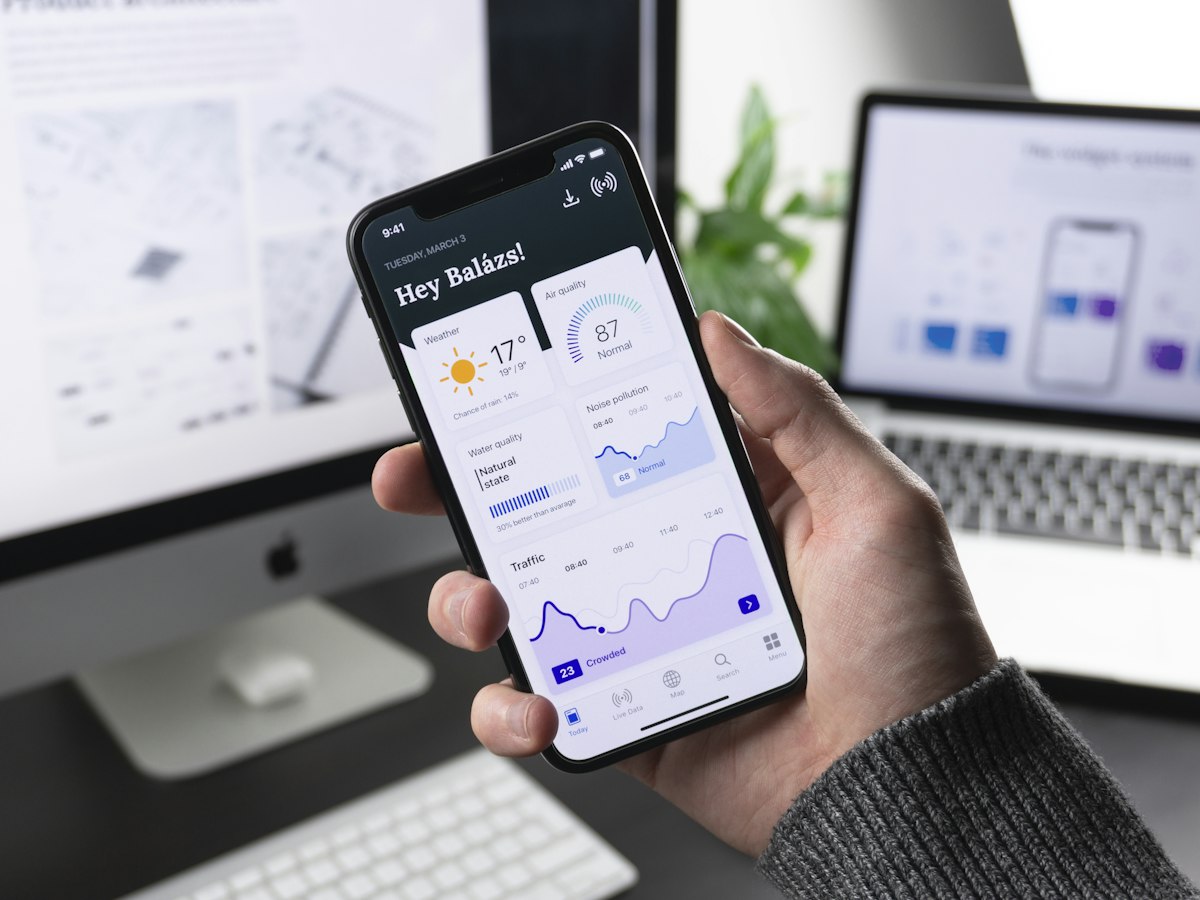
그림에서 봐야 할 부분은 화면을 누르는 동작과 테스트 체크포인트가 한 흐름으로 연결된 점이다.
Flutter WidgetTester에서 tap()만 호출하면 버튼 테스트는 끝난 것처럼 보인다. 그런데 스마트홈 화면의 제어 카드는 GestureDetector로 감싼 뒤 내부에 Slider를 넣는 경우가 많다. 탭은 동작하는데 슬라이더 드래그가 카드의 콜백까지 건드리거나, MQTT 명령을 두 번 보내는 문제가 생겼다. 이번에는 UI를 실제로 움직인 뒤 Controller의 상태와 Repository 호출을 함께 확인했다.
탭과 드래그는 다른 계약이다
테스트에서 확인할 동작을 이렇게 나눴다.
| 사용자 동작 | 검증할 결과 | 흔한 실패 |
|---|---|---|
| 카드 탭 | 선택된 기기로 이동하거나 전원 명령 1회 호출 | GestureDetector 중첩으로 중복 호출 |
| 스위치 탭 | isOn 상태 변경 | pump() 누락으로 이전 화면 검사 |
| 온도 슬라이더 드래그 | 목표 온도 변경 및 명령 1회 호출 | 좌표가 화면 밖이라 드래그 실패 |
| 빠른 연속 드래그 | 마지막 값만 전송하거나 debounce | 중간 값까지 MQTT 발행 |
테스트 대상은 실제 MQTT Client가 아니라 이미 분리해 둔 Fake Repository다. 네트워크를 붙이면 테스트가 느려지고, 연결 상태에 따라 결과가 흔들린다.
테스트용 제어 카드를 단순하게 만든다
콜백과 값을 외부에서 주입할 수 있는 카드로 만든다. 이렇게 해야 위젯 테스트가 MQTT 구현 세부사항을 알 필요가 없다.
class BoilerCard extends StatelessWidget {
  const BoilerCard({
    required this.isOn,
    required this.targetTemperature,
    required this.onCardTap,
    required this.onPowerChanged,
    required this.onTemperatureChanged,
    super.key,
  });

  final bool isOn;
  final double targetTemperature;
  final VoidCallback onCardTap;
  final ValueChanged<bool> onPowerChanged;
  final ValueChanged<double> onTemperatureChanged;

  @override
  Widget build(BuildContext context) {
    return GestureDetector(
      key: const Key('boiler-card'),
      onTap: onCardTap,
      child: Card(
        child: Column(
          children: [
            Text(isOn ? '가동 중' : '꺼짐'),
            Switch(
              key: const Key('power-switch'),
              value: isOn,
              onChanged: onPowerChanged,
            ),
            Slider(
              key: const Key('temperature-slider'),
              min: 15,
              max: 30,
              value: targetTemperature,
              onChanged: onTemperatureChanged,
            ),
          ],
        ),
      ),
    );
  }
}
카드 전체의 onTap과 자식 Switch, Slider는 서로 다른 사용자 의도다. 실제 앱에서 자식 제스처가 부모 탭까지 전파되는 것처럼 보였다면 위젯을 탓하기 전에 콜백에서 같은 명령을 중복 처리하고 있지 않은지 확인해야 한다.
tap()은 Finder를 좁혀서 쓴다
Controller가 상태를 바꾸고 Repository에 한 번만 명령을 보내는 구조를 Fake로 감싼 테스트다.
testWidgets('전원 스위치를 탭하면 MQTT 전원 명령을 한 번 보낸다',
    (tester) async {
  final repository = FakeDeviceRepository();
  final controller = BoilerController(repository);

  await tester.pumpWidget(
    MaterialApp(
      home: Obx(() => BoilerCard(
            isOn: controller.isOn.value,
            targetTemperature: controller.targetTemperature.value,
            onCardTap: controller.openDetail,
            onPowerChanged: controller.setPower,
            onTemperatureChanged: controller.setTemperature,
          )),
    ),
  );

  await tester.tap(find.byKey(const Key('power-switch')));
  await tester.pump();

  expect(controller.isOn.value, isTrue);
  expect(repository.powerCommands, [true]);
  expect(find.text('가동 중'), findsOneWidget);
});
처음에는 find.byType(Switch)를 사용했다. 화면에 방별 스위치가 두 개 추가되자 엉뚱한 카드가 탭됐다. 테스트 전용이더라도 제어 의도가 드러나는 Key를 부여하는 편이 유지보수하기 쉽다. tap() 직후에는 pump()을 호출해야 반응형 상태 변경이 반영된 위젯을 검사할 수 있다.
슬라이더는 좌표보다 Finder 기준으로 드래그한다
슬라이더는 drag()의 이동 거리가 값으로 환산된다. 화면 전체 좌표를 하드코딩하면 기기 폭이 달라질 때 바로 깨진다.
testWidgets('온도 슬라이더 드래그로 목표 온도를 바꾼다', (tester) async {
  final repository = FakeDeviceRepository();
  final controller = BoilerController(repository);

  await tester.pumpWidget(buildBoilerTestApp(controller));

  final slider = find.byKey(const Key('temperature-slider'));
  expect(tester.widget<Slider>(slider).value, 20);

  await tester.drag(slider, const Offset(90, 0));
  await tester.pump();

  expect(controller.targetTemperature.value, greaterThan(20));
  expect(repository.temperatureCommands.last, greaterThan(20));
});
이 테스트에서 이동 거리 90은 픽셀 단위라서 기기별로 정확히 같은 온도를 기대하지 않았다. 중요한 것은 범위 안에서 값이 변했는지와 Repository 호출이 발생했는지다. 특정 값이 꼭 필요하면 Slider 자체보다 Controller의 setTemperature(24)를 단위 테스트로 분리하고, WidgetTester에서는 드래그가 콜백까지 도달하는지만 확인하는 편이 안정적이다.
debounce가 있으면 pump 시간을 명시한다
온도마다 MQTT를 발행하지 않도록 Timer로 debounce를 넣었다면 pump()만으로는 부족하다. 타이머가 끝나는 시간을 직접 흘려보낸다.
await tester.drag(slider, const Offset(90, 0));
await tester.pump();
expect(repository.temperatureCommands, isEmpty);

await tester.pump(const Duration(milliseconds: 350));
expect(repository.temperatureCommands, hasLength(1));
반대로 pumpAndSettle()은 반복 애니메이션이나 연결 상태 Stream이 계속 살아 있는 화면에서 끝나지 않을 수 있다. 내 테스트도 MQTT 연결 아이콘에 무한 애니메이션을 넣은 뒤 여기서 멈췄다. 제스처 직후 한 프레임, debounce 뒤 350ms처럼 필요한 시간만 명시하니 원인 추적이 쉬워졌다.
짧게 정리
- 카드 탭, 스위치 탭, 슬라이더 드래그를 서로 다른 계약으로 테스트한다.
- Finder에는
Key를 사용하고, 제스처 뒤 상태 반영을 위해 필요한 만큼만pump()한다. - 드래그 좌표로 특정 숫자를 과하게 보장하지 말고, 정확한 값 계산은 Controller 단위 테스트로 분리한다.
- debounce·애니메이션이 있으면
pumpAndSettle()대신 시간을 직접 제어한다.
스마트홈 UI의 제스처 테스트는 화면이 움직였다는 확인에서 끝나지 않는다. 최종 상태와 MQTT 명령 횟수까지 같이 검사해야 실제 사용자 동작에서 생기는 중복 발행을 잡을 수 있다.